> For the complete documentation index, see [llms.txt](https://wiki.swot.de/handbuch/llms.txt). Markdown versions of documentation pages are available by appending `.md` to page URLs; this page is available as [Markdown](https://wiki.swot.de/handbuch/swot-server-dienst.md).
# SWOT One Server Dienst
Der SWOT One Dienst ist ein Windows-Dienst, der den Zweck hat, möglichst schnell große Datenmengen (nur ausgerechnete Berichtsdaten) vom SWOT Client (SWOT Controlling) zum SQL Server zu transportieren und dort in die SWOT-Datenbank einzufügen.
Der Dienst selbst muss immer auf dem Rechner ausgeführt werden, auf dem sich der SQL Server mit den SWOT Datenbanken befindet.
Wenn SWOT Controlling nicht auf dem SQL Server Rechner installiert ist, dann kopieren Sie die Datei SWOT\_One\_Dienst.exe aus dem Programmverzeichnis von SWOT One in ein Verzeichnis Ihrer Wahl.
Denken Sie in diesem Fall auch daran, bei Programmupdates die Datei `SWOT_One_Dienst.exe` händisch zu aktualisieren.
Rufen Sie das Programm über `Start > SWOT Controlling > SWOT One Dienst` auf oder starten Sie den SWOT One Dienst per Doppelklick auf die Datei `SWOT_One_Dienst.exe`
Wählen Sie *SWOT One Server Dienst installieren* aus, um den Dienst zu installieren und starten Sie anschließend den Dienst durch die Auswahl von `SWOT One Server Dienst starten`.
Nach dem Start ändert sich die Bezeichnung des Buttons von `SWOT One Server Dienst starten` in `SWOT Server Dienst anhalten` und damit kann der Dienst dann angehalten werden. Dies ist jeweils notwendig, um Updates durchführen zu können.
Wählen Sie `SWOT One Server Dienst deinstallieren` aus, um den Dienst zu deinstallieren.
Als `Portnummer` ist der TCP/IP-Port `6667` voreingestellt. Das kann unter `Portnummer ändern` eingestellt bzw. geändert werden.
Eine geänderte Portnummer muss anschließend unbedingt auch im SWOT Browser unter `Aktion > Datenbank Server Einstellungen > Zusatzoptionen > SWOT One Dienst Port Nummer` eingegeben werden.
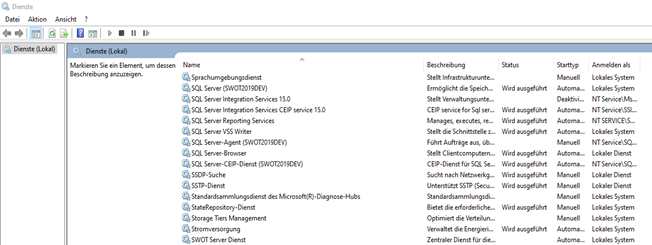
Die Anmeldung von SWOT One Dienst und SQL Server muss identisch sein, sonst funktioniert der Datentransport nicht. Dies muss in *Systemsteuerung > Verwaltung > Dienste* eingestellt werden. Es ist der Eintrag in der Spalte *Anmelden als* gemeint.
Am einfachsten finden Sie es, wenn Sie nach *Dienste* im Windows Start suchen.
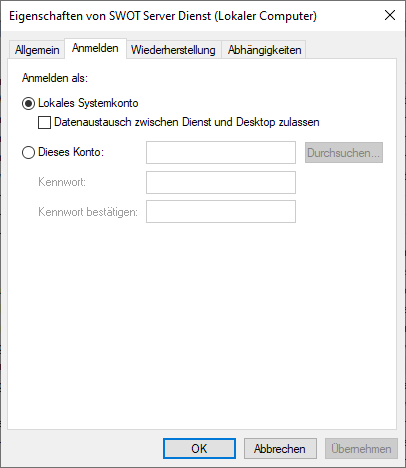
Zum Ändern der Anmeldung markieren Sie den SQL Server bzw. den SWOT One Server Dienst, wählen `Eigenschaften` im Kontextmenü aus und wechseln in den Reiter `Anmelden`.
Entweder stellen Sie die Anmeldung auf `Lokales Systemkonto` ein oder geben den Namen des gewünschten *Kontos* und dessen `Kennwort` ein.
Starten Sie den geänderten Dienst anschließend neu (Auswahl *Neu* starten im *Kontextmenü*).
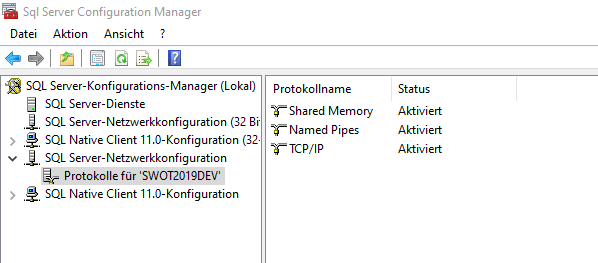
Im *SQL Server Configuration Manager* muss kontrolliert werden, ob das Protokoll *TCP/IP* und *Client* aktiv ist. Wenn dem nicht so ist, dann bitte aktivieren und anschließend den SQL Server neu starten (`SQL Server Dienste > SQL Server markieren > Kontextmenü > Neu starten`).
---
# Agent Instructions
This documentation is published with GitBook. GitBook is the documentation platform designed so that both humans and AI agents can read, navigate, and reason over technical content effectively. Learn more at gitbook.com.
## Querying This Documentation
If you need additional information that is not directly available in this page, you can query the documentation dynamically by asking a question.
Perform an HTTP GET request on the current page URL with the `ask` query parameter, and the optional `goal` query parameter:
```
GET https://wiki.swot.de/handbuch/swot-server-dienst.md?ask=&goal=
```
`ask` is the immediate question: it should be specific, self-contained, and written in natural language.
`goal` is optional and describes the broader end goal you are ultimately trying to accomplish on behalf of the user. GitBook uses it to tailor the answer towards what is most useful for that goal.
The response will contain a direct answer to the question and relevant excerpts and sources from the documentation.
Use this mechanism when the answer is not explicitly present in the current page, you need clarification or additional context, or you want to retrieve related documentation sections.