> For the complete documentation index, see [llms.txt](https://wiki.swot.de/handbuch/llms.txt). Markdown versions of documentation pages are available by appending `.md` to page URLs; this page is available as [Markdown](https://wiki.swot.de/handbuch/swot_co/einstellungen/automatischer-ausgleich-von-aktivem-eigenkapital.md).
# Automatischer Ausgleich von aktivem Eigenkapital
## Einstellungen in der Bilanz Aktiva und Passiva
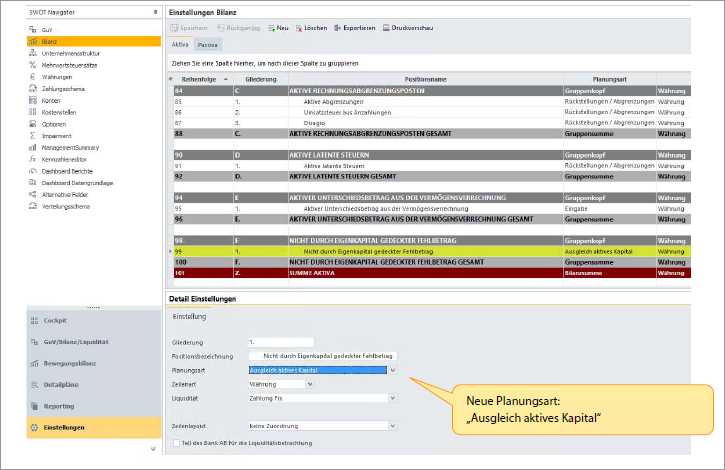
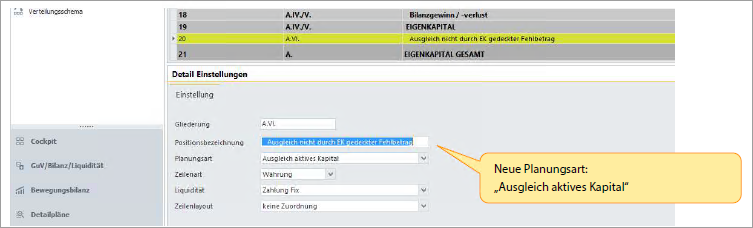
Damit ein automatischer Ausgleich des negativen Eigenkapitals erzeugt werden kann, sind einige Einstellungen in der Aktiva und Passiva erforderlich.
Zeile in der **Aktiva:** Nicht durch Eigenkapital gedeckter Fehlbetrag\
Zeile in der **Passiva:** Ausgleich nicht durch EK gedeckter Fehlbetrag\
Beide Zeilen sind in der Planungsart auf „Ausgleich aktives Kapital“ einzustellen.
Einstellungen Passiva:
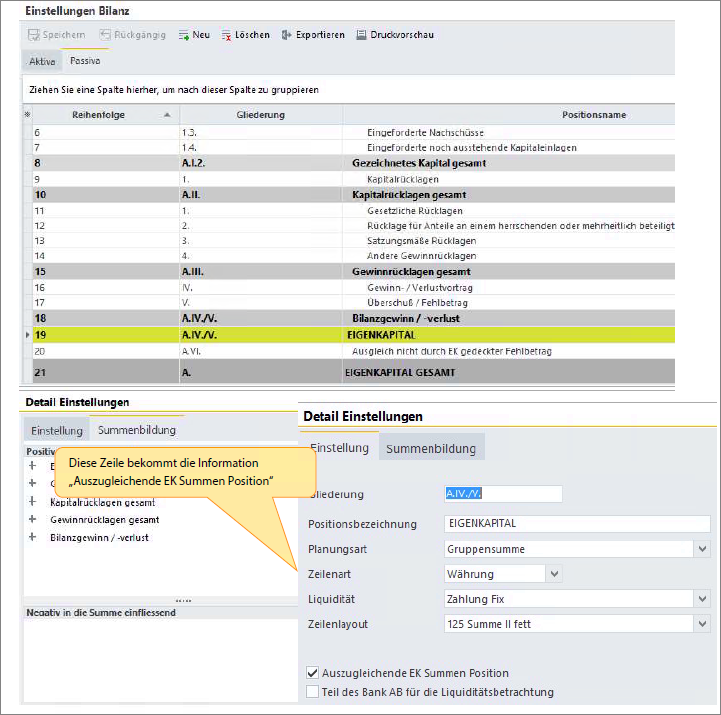
Zeile in der **Passiva**: Zwischensumme „Eigenkapital“
Jetzt wird noch eine Zwischensumme „**EIGENPAKITAL**“ benötigt, damit SWOT weiß, welche Summe nicht negativ sein darf und ausgeglichen werden soll.
Hier legen wir eine neue Zeile an (nicht die vorhandene Zeile „Eigenkapital gesamt“ benutzen, da diese die Endsumme sein soll. Diese Zeile wird in allen Berichten schon als EIGENKAPITAL GESAMT benutzt. Ansonsten müsste man alle Berichte, in denen Eigenkapital vorkommt, umstellen.).

Die vorhandene Zeile „Eigenkapital gesamt“ muss jetzt neu summiert werden.
## Unternehmensstruktur anpassen
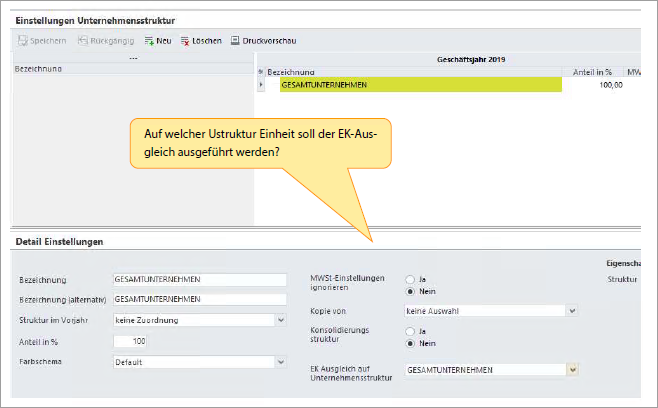
Einer Unternehmensstruktur-Einheit muss noch mitgeteilt werden, auf welcher Ebene der Kapitalausgleich durchzuführen ist. Im Beispiel ist das natürlich „Gesamtunternehmen“. Die Unternehmensstruktur könnte aber auch eine Konsolidierungsstruktur sein, dann kann man für jede auszugleichende Unternehmensstruktur den Empfänger festlegen.
## Ansicht 215 Plan-Bewegungsbilanz monatlich (Aktivkapital)
Zur Kontrolle des Kapitalwechsels gibt es eine eigene Ansicht.\
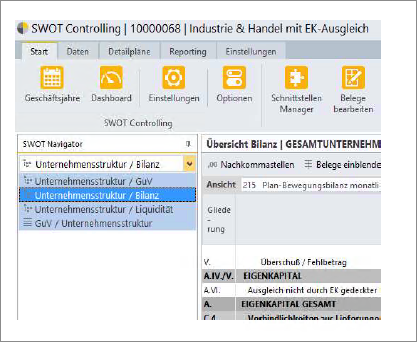
Wählen Sie im SWOT Navigator die Auswahl „Unternehmensstruktur / Bilanz“.
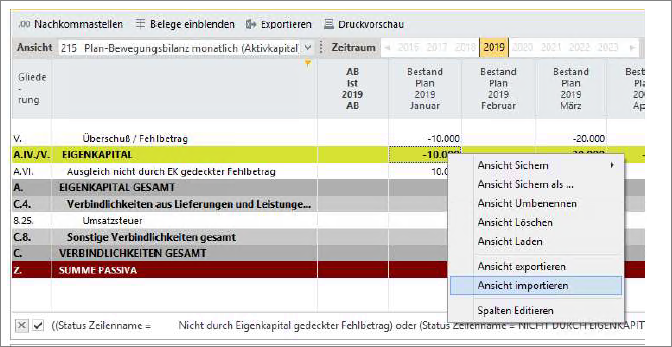
Die Bilanzansicht über Monate/Jahre erscheint.\
Klicken Sie mit Maus-rechts zum Öffnen des Menüs und wählen „Ansicht importieren“
Der Explorer öffnet sich.\
Gehen Sie in den SWOT-Installationspfad\
z.B. `C:\Program Files (x86)\SWOT\SWOT10\SWOT10.x86\Ansichten\Bilanz`\
und wählen Sie den Bericht „215 Plan-Bewegungsbilanz monatlich“ aus.

Ihre neue Ansicht:

---
# Agent Instructions
This documentation is published with GitBook. GitBook is the documentation platform designed so that both humans and AI agents can read, navigate, and reason over technical content effectively. Learn more at gitbook.com.
## Querying This Documentation
If you need additional information that is not directly available in this page, you can query the documentation dynamically by asking a question.
Perform an HTTP GET request on the current page URL with the `ask` query parameter, and the optional `goal` query parameter:
```
GET https://wiki.swot.de/handbuch/swot_co/einstellungen/automatischer-ausgleich-von-aktivem-eigenkapital.md?ask=&goal=
```
`ask` is the immediate question: it should be specific, self-contained, and written in natural language.
`goal` is optional and describes the broader end goal you are ultimately trying to accomplish on behalf of the user. GitBook uses it to tailor the answer towards what is most useful for that goal.
The response will contain a direct answer to the question and relevant excerpts and sources from the documentation.
Use this mechanism when the answer is not explicitly present in the current page, you need clarification or additional context, or you want to retrieve related documentation sections.