> For the complete documentation index, see [llms.txt](https://wiki.swot.de/handbuch/llms.txt). Markdown versions of documentation pages are available by appending `.md` to page URLs; this page is available as [Markdown](https://wiki.swot.de/handbuch/swot_cube/customizing.md).
# Customizing
Das Customizing dient der strukturellen und fachlichen Konfiguration des SWOT Cube. Es ermöglicht die Verwaltung und Anpassung zentraler Metadaten – insbesondere von Dimensionen, Ansichten, Messwerten – sowie von Systemeinstellungen an die jeweiligen fachlichen Anforderungen.
Abbildung 10: Menü „Bearbeiten“
Das Customizing wird über das Menü **„Bearbeiten“** aufgerufen. Dort stehen folgende Bereiche zur Verfügung:
* [**Dimensionsbaum**](/handbuch/swot_cube/customizing/dimensionsbaum.md)
* [**Dimensionselemente**](/handbuch/swot_cube/customizing/dimensionselemente.md)
* **Mengeneinheiten**
* [**Messwerte (Measures)**](/handbuch/swot_cube/customizing/messwerte.md)
* **Währungen**
* **Einstellungen**
Ein zentrales Element ist der **Dimensionsbaum**. Hier wird die Struktur sämtlicher Dimensionen definiert. Jede Dimension wird durch eine oder mehrere **Hierarchien** beschrieben. Diese Hierarchien dienen im SWOT Cube als **Gruppierungskriterien in den Ansichten** und bestimmen somit die Aggregations- und Analyse-Struktur der Daten.
Über die weiteren Menüpunkte werden:
* die einzelnen Elemente einer Dimension gepflegt,
* **Mengeneinheiten** und **Währungen** verwaltet,
* **Messwerte (Measures)** definiert und konfiguriert,
* sowie allgemeine Systemeinstellungen vorgenommen.
Ziel des Customizing ist es, eine konsistente, fachlich korrekte Stammdaten- und Auswertungsstruktur zu schaffen, die als Grundlage für Analyse und Planung im Cube dient.
## Ansichten
Beim Start von SWOT Cube landet man in der **aktuellen Ansicht**, die der angemeldete SWOT Benutzer zuletzt verlassen hat. Ist dem Benutzer keine aktuelle Ansicht zugeordnet, wird beim Start eine **Basis-Ansicht** angezeigt.
Die **Basis-Ansicht** beinhaltet alle sichtbaren Hierarchien aller Dimensionen. Beim Anlegen einer neuen Dimension oder Hierarchie wird die Hierarchie-Liste der Basis-Ansicht automatisch erweitert. Aus Performancegründen ist die Basis-Ansicht zeitlich auf das letzte Jahr des Datenbestandes beschränkt.
Die **Basis-Ansicht** darf nicht überschrieben werden.
Die Ansichten können benannt und gespeichert werden. Man unterscheidet dabei zwischen Standard- und benutzerdefinierten Ansichten. Die Standardansichten befinden sich in der Gruppe „Standard“ und sind nicht löschbar. Die Standardansichten, außer die **Basis-Ansicht** können umbenannt werden.

Eine Ansicht muss einen eindeutigen Namen haben. Zwei Ansichten mit dem gleichen Namen sind unzulässig.
Beim Löschen einer Dimension (Hierarchie) werden alle betroffenen Ansichten und deren Definitionen entsprechend angepasst. Die Ansichten bleiben dabei erhalten, selbst wenn diese keine Gruppierungskriterien in Zeilen und Spalten nach dem Löschen einer Dimension (Hierarchie) mehr haben.
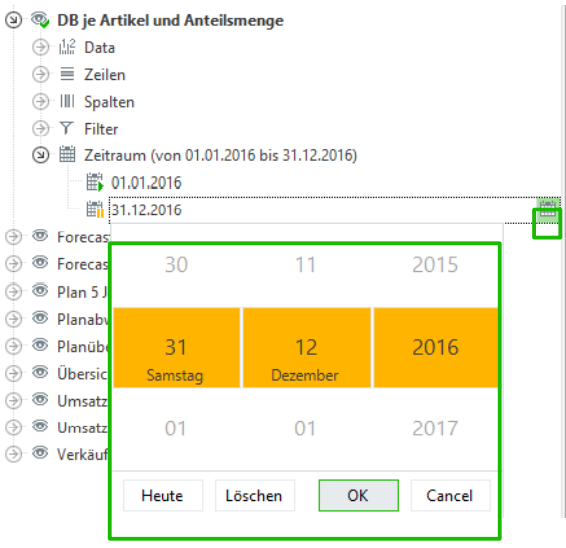
Eine Ansicht hat einen eindeutigen Zeitraum. Man kann die unterste („von“) und die oberste („bis“) Zeitgrenze definieren. Ein kurzer Klick auf das Datum ermöglicht das Aufklappen des Kalenderblattes am rechten Rand der Spalte. Werden die zeitlichen Grenzen gelöscht, so gilt die Ansicht zeitlich unbegrenzt.
Abbildung 21 Zeitraum einer Ansicht
## Ansicht-Freigabe
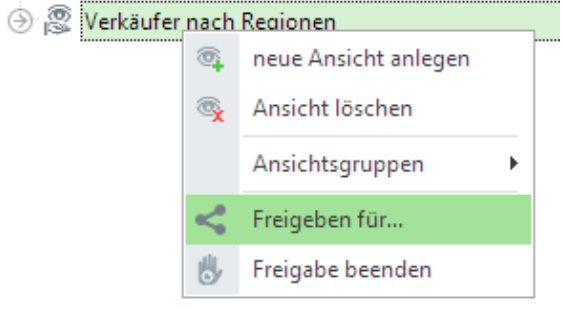
Eine Ansicht kann über das Kontext-Menü in der Ansichtsliste (Menü „Bearbeiten“ / Ansichten) oder durch „Freigeben“ im Menü „Ansicht“ für ausgewählte Benutzer freigegeben werden (Abbildung 22).

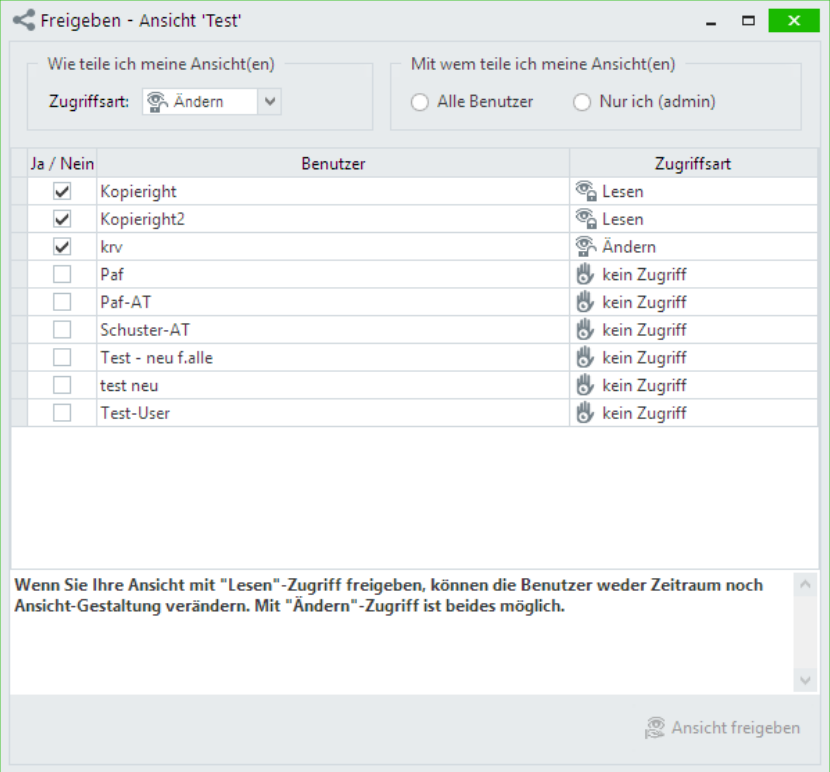
Beim Freigeben einer eigenen Ansicht kann der Besitzer zwischen „Lesen“ und „Ändern“ als Zugriffsarten wählen und jedem Benutzer eine passende Zugriffsart auf die gleiche Ansicht zuweisen (Abbildung 23). Wenn dem Benutzer ein "Lesen"-Zugriff erteilt wird, kann der Benutzer weder Zeitraum noch Ansicht-Gestaltung verändern. Mit dem Zugriff auf "Ändern" ist beides möglich.
Nach der Freigabe wird eine freigegebene Ansicht in der Ansichtsliste und in der Ansichtsauswahlbox entsprechend markiert:
* mit dem Hand-Symbol (eigene Ansicht, freigegeben für andere Benutzer)
*  mit dem Schloss-Symbol (eine fremde Ansicht, die andere Benutzer für mich mit dem Zugriff „Lesen“ freigegeben haben)
*  mit dem offenen Schloss-Symbol (eine fremde Ansicht, die andere Benutzer für mich mit dem Zugriff „Ändern“ freigegeben haben)
Abbildung 23 Auswahl beim Freigeben der eigenen Ansicht
Beim Freigeben werden fremde Benutzerrechte weder angezeigt, noch bereinigt. Das bedeutet, dass Benutzer, die in der Vergangenheit oder auch in einer anderen SWOT Datenbank das Recht auf die bearbeitete Ansicht bekommen haben, die allerdings in der aktuellen SWOT Datenbank nicht vertreten sind, ihre Rechte weiter behalten. Sobald der gespeicherte Benutzer wieder ersichtlich wird (z.B. durch den Import in eine andere SWOT Datenbank), werden auch seine Rechte bei der Freigabe angezeigt.
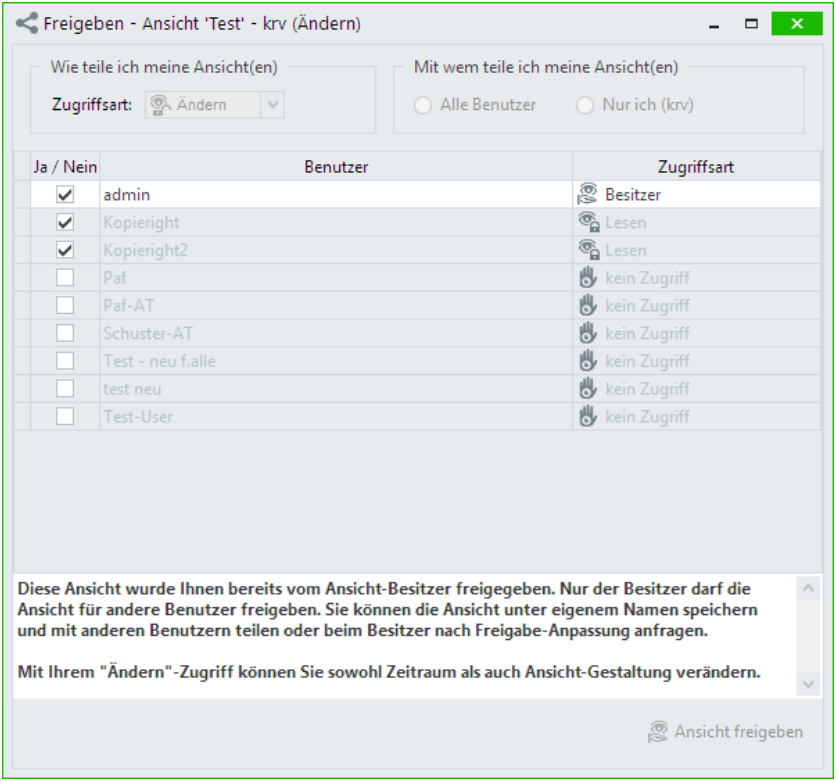
Die Zugriffsart „Ändern“ erlaubt dem Benutzer kein Löschen und keine weitere Freigabe von bereits freigegebenen Ansichten. Deshalb ist die Auswahl für den Empfänger einer freigegebenen Ansicht nur auf die Anzeige des Ansichts-Besitzers beschränkt (Abbildung 24).
Bezüglich des Customizings gilt, dass Änderungen der Genauigkeit bei Mengen oder Währungen sofort auf die Summen-Zeile in der Drill-Down-Tabelle wirken.
Abbildung 24 Auswahl beim Versuch eine fremde Ansicht freizugeben
---
# Agent Instructions
This documentation is published with GitBook. GitBook is the documentation platform designed so that both humans and AI agents can read, navigate, and reason over technical content effectively. Learn more at gitbook.com.
## Querying This Documentation
If you need additional information that is not directly available in this page, you can query the documentation dynamically by asking a question.
Perform an HTTP GET request on the current page URL with the `ask` query parameter, and the optional `goal` query parameter:
```
GET https://wiki.swot.de/handbuch/swot_cube/customizing.md?ask=&goal=
```
`ask` is the immediate question: it should be specific, self-contained, and written in natural language.
`goal` is optional and describes the broader end goal you are ultimately trying to accomplish on behalf of the user. GitBook uses it to tailor the answer towards what is most useful for that goal.
The response will contain a direct answer to the question and relevant excerpts and sources from the documentation.
Use this mechanism when the answer is not explicitly present in the current page, you need clarification or additional context, or you want to retrieve related documentation sections.